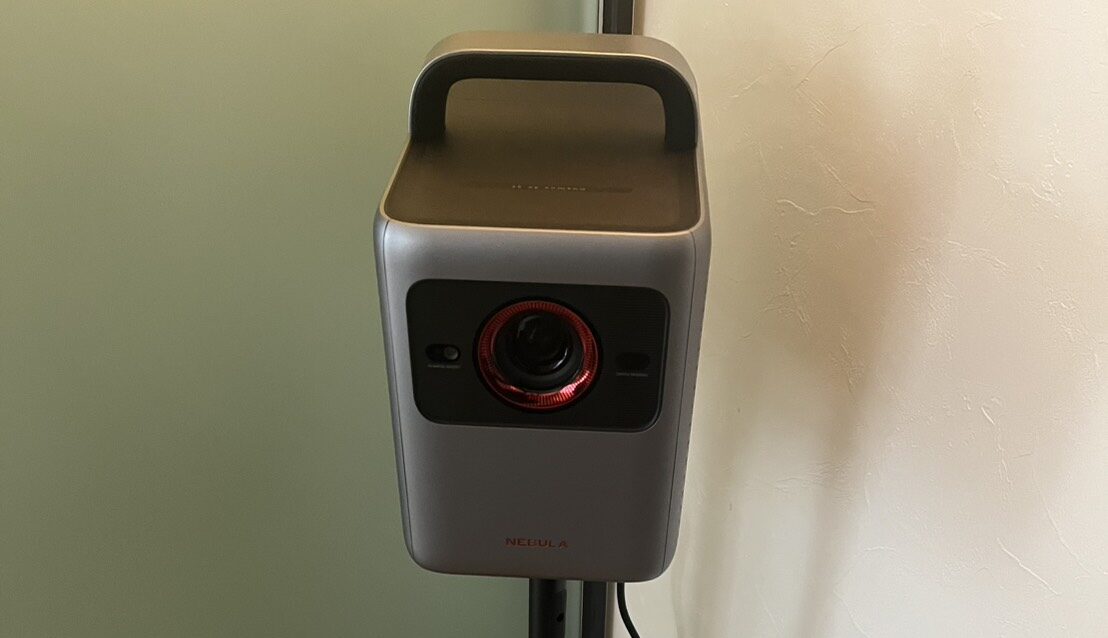
Mのガジェット:Anker Cosmos 4K SEでゲームをする
はじめまして
はじめまして、The Motive Sphere主宰のMです。
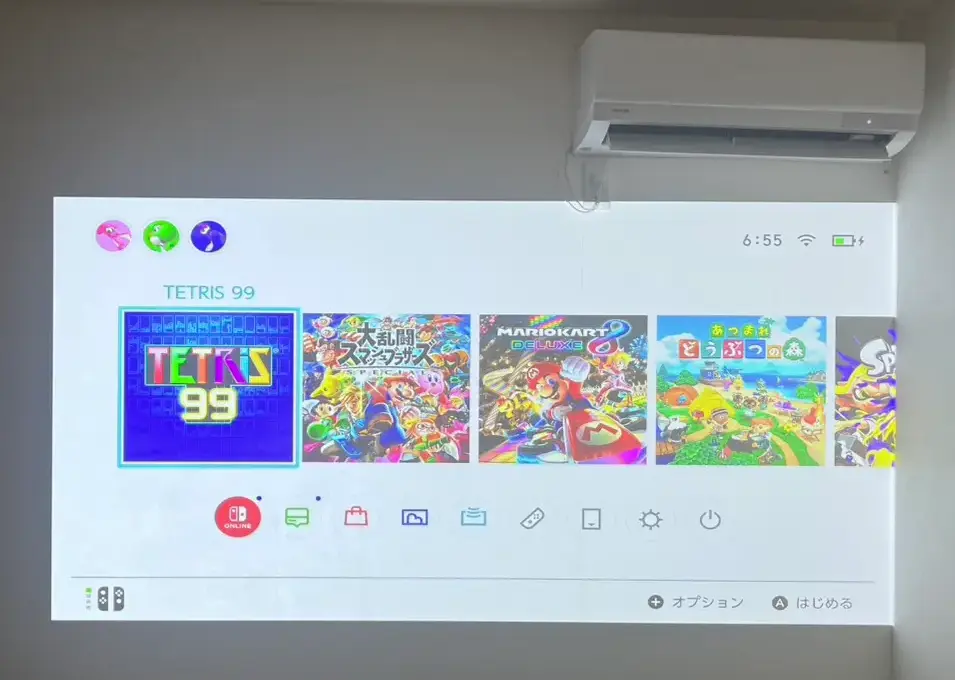
普段、ゲームはPCモニターでプレイしている我が家にとって、プロジェクターでのゲームは「大画面の憧れ」と「遅延の不安」が混在していました。しかし、Anker Nebula Cosmos 4K SEを導入し、実際にNintendo Switchを繋いでみたところ、その不安はすぐに解消されました。
PCモニターの快適な操作性はそのままに、リビングの壁いっぱいの大迫力プレイを実現。特にマリオカートやスマブラといった対戦ゲームでは、その興奮度はモニターでのプレイとは比べ物になりません。
本記事では、PCモニターと比較した上でのCosmos 4K SEのゲーム体験と、驚くほど簡単な接続設定についてレビューします。
Anker Nebula Cosmos 4K SE の公式サイトはこちら
※ankerjapanに遷移します。
購入を検討している方は、
お得に購入できる方法を記事にしていますので、ご覧ください。
【実証】Anker Nebula Cosmos 4K SEは「定価購入」で損する?Amazonプライムデーで約6万円得する戦略 ↗
比較検証:PCモニター並みの「遅延なし」操作感
1. 音声の遅延は皆無、サクサク操作が実現
PCモニターとの比較でも、操作と画面の動きの間に体感できる遅延は全くありませんでした。
プロジェクターに搭載された「ゲームモード」が、入力信号の処理を優先してくれるため、シビアなタイミングが重要なスマブラやマリオカートもストレスフリーで楽しめます。
音声のズレ(リップシンクの遅延)も皆無で、普段モニターでプレイしている時と同じようにサクサクとプレイできます。
実際、通常の動画モードでゲームをしたこともありましたが、特に違和感を感じなかったので、そもそもゲームモードへの切り替えも必要ないかもしれません。
2. 目の前いっぱいの大画面で「迫力」が倍増
モニターからプロジェクターへ切り替えて最も感動したのは、やはりその「迫力」です。
モニターの限られた画面サイズから解放され、キャラクターやコースが壁一面に広がる臨場感は格別です。特に多人数での画面分割プレイでも、一人当たりの表示領域が広くなるため、モニターのように窮屈にならず快適に対戦を楽しめます。
設定が楽すぎる!HDMIを繋ぐだけで即ゲームスタート
プロジェクターというと、面倒な初期設定や配線を想像しがちですが、Cosmos 4K SEは驚くほど設定が簡単でした。
PCモニターと同じ感覚!HDMIケーブル一本で接続完了
複雑なネットワーク設定などは一切不要です。
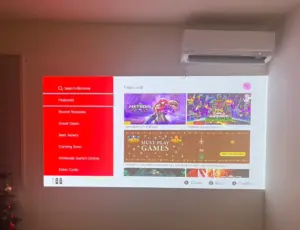
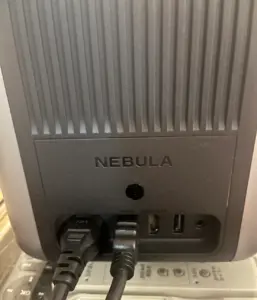
Nintendo SwitchのドックとプロジェクターをHDMIケーブルで繋ぐだけで、すぐに大画面でのゲームプレイがスタートできました。これはPCモニターを接続するのと全く同じ手順で、機械が苦手な方でも迷うことはありません。
接続後、プロジェクターのメニューから「ゲームモード」をONにするだけで、最高の低遅延環境が整います。
まとめ:もうモニターには戻れない最高のエンタメ体験
大画面と快適操作を両立!
接続は簡単、遅延は気にならないレベル、そして大画面の迫力は想像以上です。マリオカートやスマブラで、リビングが巨大なエンタメ空間になる最高の体験を、ぜひ味わってみてください。
購入を検討している方は、お得に購入できる方法を記事にしていますので、併せてご覧ください。
【実証】Anker Nebula Cosmos 4K SEは「定価購入」で損する?Amazonプライムデーで約6万円得する戦略↗
Anker Nebula Cosmos 4K SE の公式サイトはこちら
※ankerjapanに遷移します。
関連記事
サイトのカテゴリ
- Alexa(アレクサ)と子育て (1)
- Motiveの哲学 (2)
- プロジェクター (5)
- 家 (2)